
Knappe knoppen: Nieuw collectieobject
Multigeometrie
In de BGT zijn een paar types objecten aanwezig die opgevoerd kunnen worden als een multipunt of een multivlak, ofwel een object dat bestaat uit één set aan attributen en meerdere geometrieën. Voor eigen objecten is het ook mogelijk om codes aan te maken voor een multipunt, -lijn of -vlak. In dg DIALOG BGT noemen we dit een collectieobject.
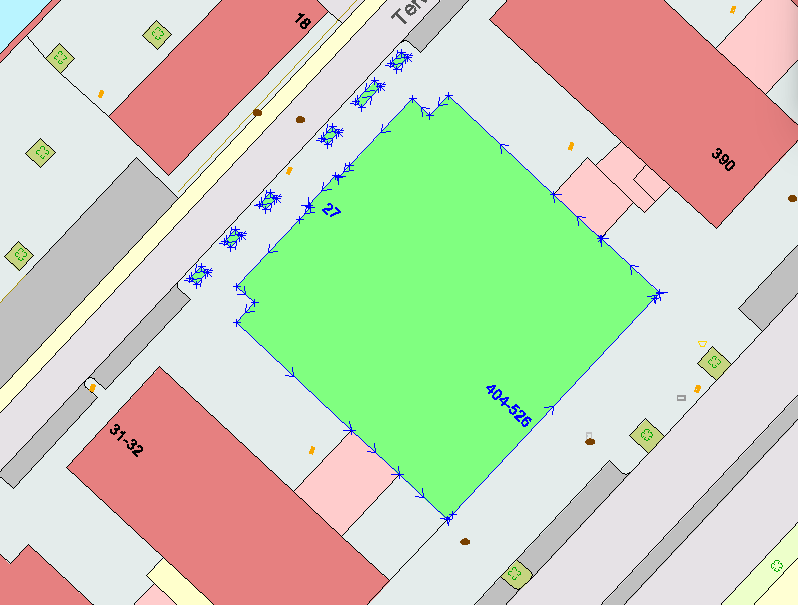
Voorbeeld van een collectieobject: een pand met een overbouw die rust op pilaren.
Nieuw collectieobject
Met de knop ‘Nieuw collectieobject’ op de werkbalk ‘Collectieobjecten’ kan je een nieuw collectieobject maken. Klik hiervoor eerst op de knop, selecteer dan de eerste geometrie, en vervolgens alle andere geometrieën die bij de collectie moeten horen. Je kan ook de knop indrukken terwijl je de eerste geometrie al geselecteerd hebt. De hele collectie krijgt de attributen, objectcode, laag en niveau van het eerste object. Alle oude enkele geometrieën worden automatisch gearchiveerd.

Werkbalk Collectieobjecten.
Collecties wijzigen
In dg DIALOG BGT 8.1 is het verder werken met collecties eenvoudiger en overzichtelijker geworden dan in de eerdere versies. De werkbalk bevat nog maar 3 knoppen; voor het Toevoegen en Verwijderen van geometrieën, en voor het Verwijderen van de gehele collectie. Dus ook voor het toevoegen van nieuwe onderdelen aan een bestaand object gebruik je nu de knop ‘Nieuw collectieobject’. Daarnaast kon je voorheen niet midden in een vlak klikken om dit toe te voegen of te verwijderen, nu kan dat wel. Ter bevestiging komt er een venster op met de oppervlakte van de te verwijderen geometrie. Hiermee kan je controleren of je de juiste geometrie hebt geselecteerd, voordat deze daadwerkelijk verwijderd wordt.
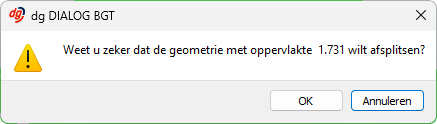
Bevestigingsvraag voor het verwijderen van een geometrie.
Help-pagina
Zoals alle knopjes in dg DIALOG BGT een help-pagina hebben, geldt dat ook voor dit knopje. Zie daarvoor de help-pagina voor ‘Nieuw collectieobject’.
Wil jij meer weten over een knop?
Heb jij ook een vraag over nut en noodzaak van een knopje? Laat het ons weten. We leggen de functie en werking graag aan je uit. En wie weet, promoveren we jouw vraag tot het volgende item in de rubriek: ‘Knappe knoppen’.