
Knappe knoppen: Objecten transformeren
Data in Frankrijk?
Bij het werken aan de BGT zijn wij constant bezig met geometrie die al coördinaten heeft in ons eigen Nederlandse systeem; het Rijksdriehoeksstelsel (RD). Maar wat nu als je geometrie ontvangt die op het nulpunt, midden in Frankrijk staat? En wat nou als die geometrie ook nog volledig de verkeerde schaal heeft? Dan biedt de transformatiefunctie de oplossing!

Objecten transformeren
Er zit al heel lang een transformatiefunctie in dg DIALOG BGT, maar in versie 8.1 is deze functie vernieuwd én eenvoudiger gemaakt. De functie geeft je de mogelijkheid om interactief te berekenen welke verplaatsing, rotatie en eventueel vervorming nodig is voor het transformeren van je meting. De functie werkt als volgt:
- Selecteer de (vector)data die getransformeerd moet worden.
- Klik op de knop ‘Object transformeren’. Deze eerste twee stappen mogen ook andersom.
- Het venster ‘Transformatie definitie’ opent.
- Klik op de knop ‘Capture’.
- Klik op een coördinaat in de te transformeren data, en vervolgens op de plek waar dit coördinaat terecht moet komen. De transformatie die nodig is tussen deze twee punten wordt vast berekend.
- Herhaal dit voor een tweede punt. Onder in het venster verschijnt nu het resultaat van de berekening.
- Voeg eventueel nog meer punten toe, om de berekening te verbeteren.
- Als je tevreden bent over de berekende resultaten, klik je op ‘Toepassen’ om de transformatie uit te voeren.
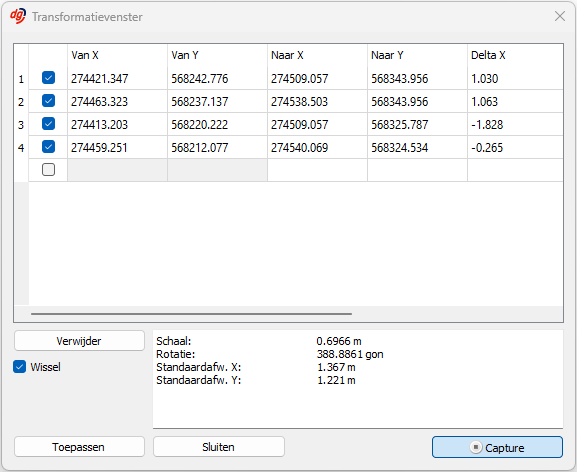
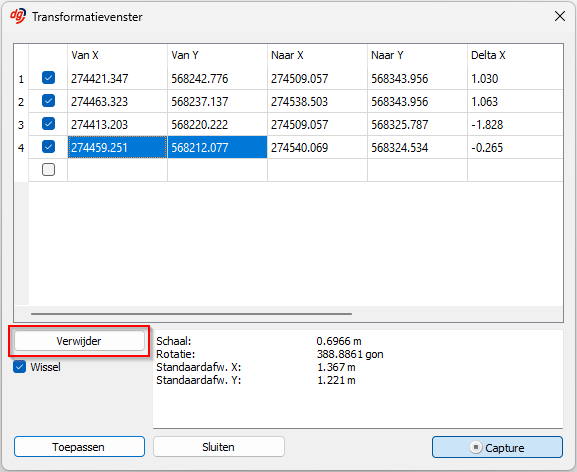
Het is ook altijd mogelijk om aangewezen coördinaten toch niet mee te laten doen met de berekening, door ze aan te vinken en op de knop ‘Verwijderen’ te klikken.
Venster splitsen
Om het transformeren nog eenvoudiger te maken, kan je de meting en de plek waar de data naartoe moet, naast elkaar leggen, ook als de data ver uit elkaar ligt. Open hiervoor een tweede grafisch venster via menu Venster | Nieuw venster | Topografie. Zoom in dit tweede grafische venster in op de meting. Beide vensters kunnen eventueel naast elkaar gezet worden via menu Venster | Naast elkaar . Zo kan je de meting, die nog in Frankrijk ligt en de data die al op de juiste plaats ligt, tegelijk zien. De coördinaten die nodig zijn voor de transformatie kunnen in beide vensters geprikt worden.
Wil je weten hoe het transformeren en het plaatsen van twee topovensters naast elkaar eruitziet? Bekijk dan onderstaande video.
Polygoonfunctie
De transformaties kunnen ook toegepast worden op een multiselectie of op een heel gebied via de polygoonfunctie. Zo kan in een keer een heel importbestand dat in een lokaal stelsel gedefinieerd is, bijvoorbeeld een bouwtekening, naar de juiste plek op de kaart getransformeerd worden.
Help-pagina
Zoals alle knopjes in dg DIALOG BGT een help-pagina hebben, geldt dat ook voor dit knopje. Zie daarvoor de help-pagina voor ‘Object transformeren’.
Wil jij meer weten over een knop?
Heb jij ook een vraag over nut en noodzaak van een knopje? Laat het ons weten. We leggen de functie en werking graag aan je uit. En wie weet, promoveren we jouw vraag tot het volgende item in de rubriek: ‘Knappe knoppen’.
Contact