

Knappe knoppen: project wijzigen
Als beheerder van topografische data werk je natuurlijk heel secuur. Ieder object wordt nauwlettend bijgehouden. Toch is het voor sommige acties handig als je een heleboel objecten tegelijk aan kan passen. Daar is de knop ‘Project wijzigen’ voor.

Je moet misschien een beetje met je ogen knijpen om het goed te kunnen zien, maar op de knop staat de kaart van Europa getekend. Met deze knop ga je dus een groot gebied in één keer aanpassen: je hele project.
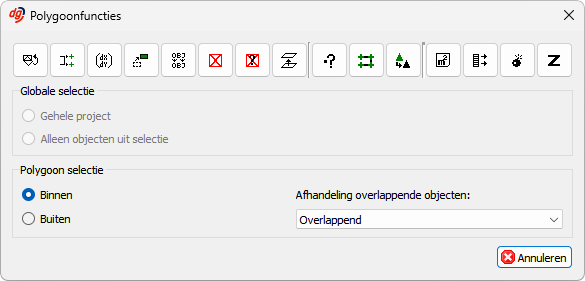
Polygoonfuncties
Als je op deze knop klikt, kijkt dg DIALOG BGT eerst of je een selectie hebt. Zo niet, krijg je de vraag of je echt het hele project wilt wijzigen. Daarna opent een Venster met daarin alle functies, die je voor het hele project of je selectie kan gebruiken. Zo kun je alle objecten Transformeren of Verplaatsen met een vector.
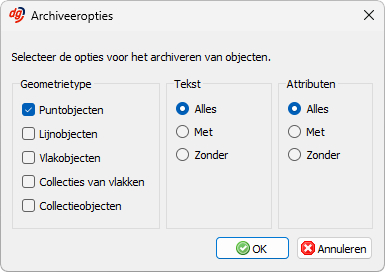
Een bijzondere functie van dit venster zijn de Archiveeropties. Met deze functie kun je bijvoorbeeld alleen alle punten zonder attributen of alle lijnen met teksten verwijderen. Alle objecten die niet aan de ingestelde voorwaarden voldoen, blijven bestaan.
Enkele objecten wijzigen
Wil je toch liever maar een deel van het project bewerken? Teken er dan een gesloten lijnobject omheen, houd deze geselecteerd en klik op de knop ‘Polygoonfunctie starten‘. Je lijnobject, of polygoon, wordt als ruimtelijk filter gebruikt. Je kunt nog kiezen of je juist alles erbinnen of alles erbuiten wilt bewerken en of de objecten, die met je polygoon overlappen, wel of niet meegenomen moeten worden. Verder heb je precies dezelfde functies beschikbaar.

Help pagina
Zoals alle knopjes in dg DIALOG BGT een help-pagina hebben, geldt dat ook voor dit knopje. Zie daarvoor de help-pagina voor ‘Project wijzigen’.
Wil je meer weten over een knop?
Heb jij ook een vraag over nut en noodzaak van een knopje? Laat het ons weten. We leggen de functie en werking graag aan je uit. En wie weet, promoveren we jouw vraag tot het volgende item in de rubriek: ‘Knappe knoppen’.
Contact